
STACK.logic · Codici a barre
Un lettore di codici a barre su ogni computer dello studio, senza comprarlo: basta lo smartphone che si ha già in tasca. Si collega una volta sola, poi si preme F12.
Chi lavora in magazzino conosce il problema: la pistola per i codici a barre è una sola, ed è attaccata a un computer solo. Quasi sempre non quello davanti al quale ci si trova. Così il codice si legge a occhio dalla scatola e si batte a mano — tredici cifre scritte piccolissime, spesso su una confezione lucida, spesso di fretta.
Da oggi non serve più. Il telefono può fare esattamente quello che fa la pistola: si sta su un campo di Stack, si preme un tasto, si inquadra il codice con la fotocamera e il numero compare nel campo, già scritto, con la ricerca che parte da sola.
Non c’è niente da installare, né sul telefono né sul computer. E chi la pistola ce l’ha già non deve cambiare nulla: le due cose convivono.
In breve
- Che cosa serve: uno smartphone qualsiasi con fotocamera e internet;
- Che cosa si installa: niente;
- Quanto dura la preparazione: si inquadra un codice QR, una volta sola per computer;
- Come si usa: si preme F12 sul campo dove serve il codice;
- Dove funziona: su qualsiasi campo di Stack in cui si può scrivere;
- Che cosa legge: EAN, UPC, Code 128, DataMatrix e i codici UDI dei dispositivi medici.
1Che cosa succede quando si preme F12
Il gesto è sempre lo stesso, e sono tre passaggi:
- si clicca nel campo dove deve entrare il codice — il codice EAN della scheda prodotto, la ricerca rapida, lo scarico veloce, qualunque campo;
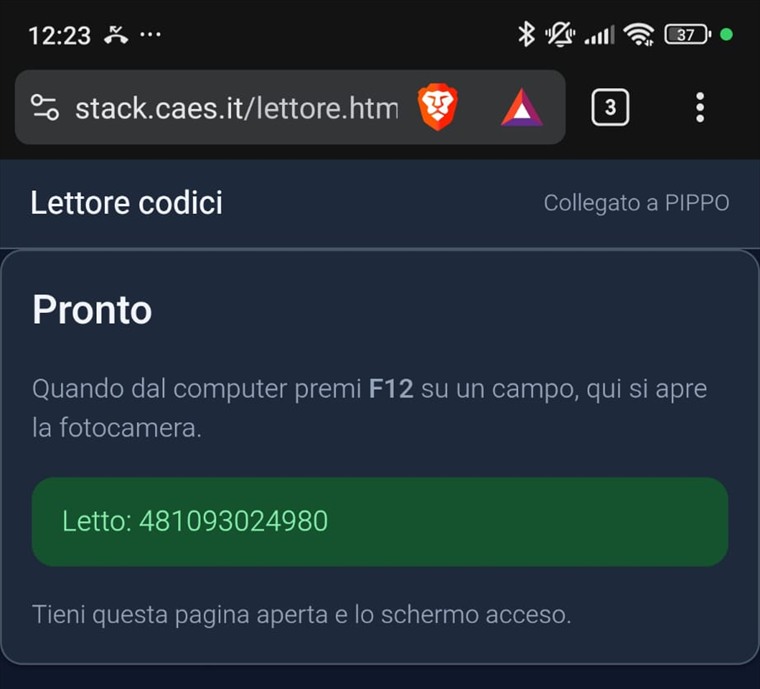
- si preme F12: il computer mostra una finestrella di attesa e, nello stesso istante, sul telefono si apre la fotocamera da sola;
- si inquadra il codice sulla confezione: il numero compare nel campo del computer, come se lo avesse scritto la pistola.
Fine. Non bisogna toccare niente sul telefono, non bisogna copiare o incollare, non bisogna dettare nulla a voce. Il telefono resta lì, sul piano di lavoro, con la pagina aperta.
Il vantaggio per lo studioOgni postazione diventa una postazione con lettore, senza comprare un accessorio e senza cavi. E il codice entra giusto: le cifre battute a mano sono la causa numero uno delle schede prodotto sbagliate.
2Collegare il telefono: si fa una volta sola
Prima di poterlo usare, il telefono va presentato al computer. È un’operazione che si fa una volta sola per ogni computer, dura meno di un minuto, e non va ripetuta nei giorni successivi: il telefono si ricorda a quale computer appartiene anche dopo essere stato spento.
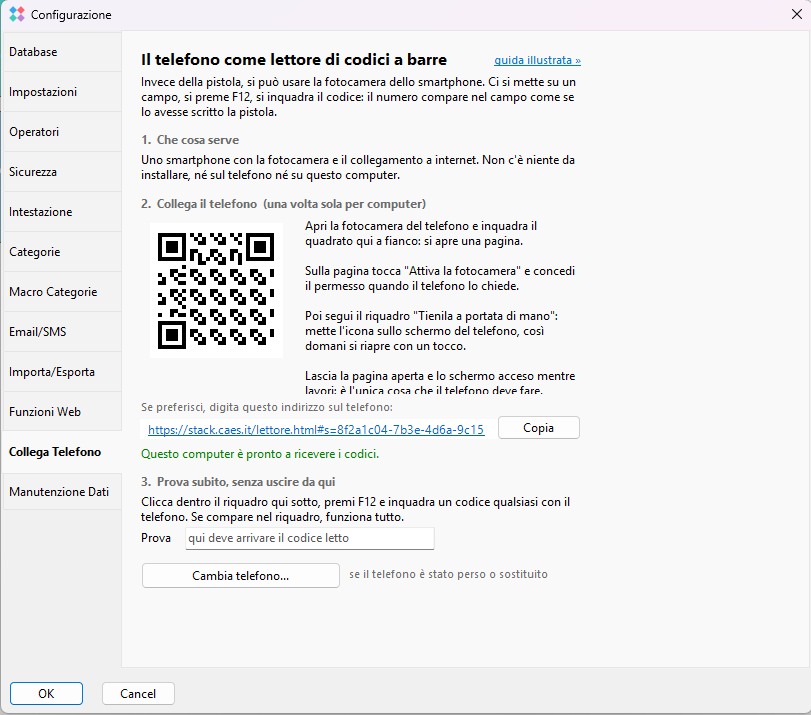
- 1. Sul computer, in Stack, apri Configurazione e scegli a sinistra la scheda Collega Telefono. Compare un quadrato bianco e nero: è un codice QR.
- 2. Prendi il telefono e apri la sua fotocamera, quella normale, come per fare una foto. Inquadra il quadrato senza scattare: dopo un istante compare un avviso da toccare, e si apre una pagina.
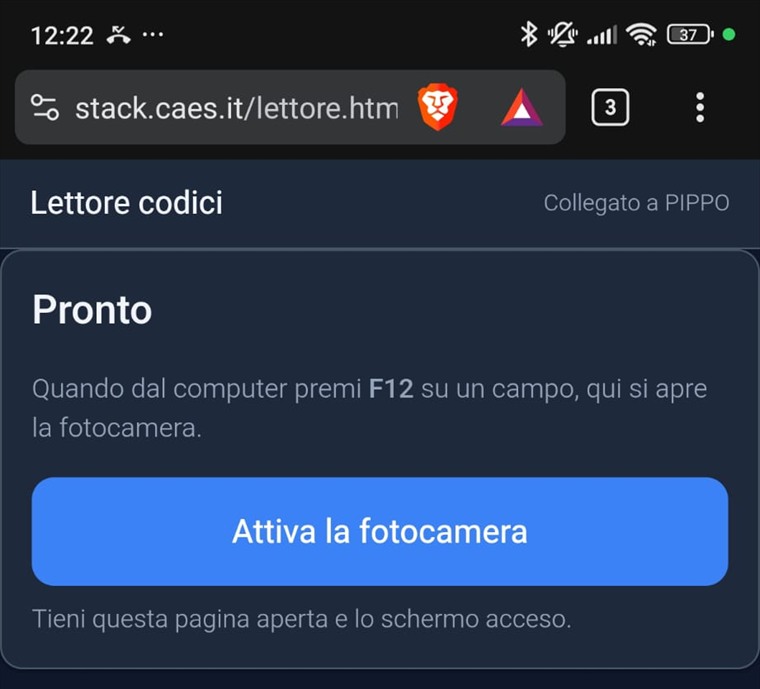
- 3. Sulla pagina tocca «Attiva la fotocamera». Il telefono chiede il permesso di usare la fotocamera: rispondi di sì. Va concesso una volta sola.
- 4. Compare il riquadro «Tienila a portata di mano»: seguilo. Mette l’icona sullo schermo del telefono, così domani riapri il lettore con un tocco, senza cercare l’indirizzo.
- 5. Quando sullo schermo del telefono si legge «Pronto», il collegamento è fatto.
Se preferisci non usare il codice QR, nella stessa schermata c’è l’indirizzo scritto per esteso con un pulsante Copia: lo si può mandare al telefono per messaggio e aprirlo da lì. Il risultato è identico.
3Provare subito, senza uscire dalle impostazioni
Nella stessa schermata, in fondo, c’è un riquadro di prova. Serve proprio a togliersi il dubbio prima di andare a lavorare: si clicca dentro il riquadro, si preme F12 e si inquadra un codice qualsiasi — va bene quello di una scatola di guanti, o di qualunque cosa si abbia sottomano.
Se il numero compare nel riquadro, funziona tutto. Da quel momento lo stesso gesto vale su ogni campo del programma.
Fra una lettura e l’altra il telefono resta così: scritto «Pronto» e il nome del computer a cui è collegato. Non c’è niente da toccare fino alla volta dopo.
4Legge anche i codici UDI dei dispositivi medici
Oltre ai normali EAN del commercio, il telefono legge i codici UDI: quei quadratini fitti di puntini stampati sulle confezioni dei dispositivi medici, che contengono insieme prodotto, lotto e scadenza.
Quando un codice UDI viene letto sul campo EAN della scheda prodotto, Stack ne estrae da solo il codice del prodotto: nel campo entra il dato giusto, non l’intera stringa piena di date e sigle. Su tutti gli altri campi il codice arriva invece per intero, perché è quello che serve per cercare per lotto e per scadenza.
La distinzione la fa il programma, non l’operatore: non c’è nessuna opzione da scegliere e nessun modo di sbagliarla.
Le domande che si fanno tutti
- Devo installare un’app? No. È una pagina web: si apre e basta. Non c’è niente da aggiornare e non resta niente sul telefono.
- Va bene il mio telefono personale? Sì. Serve solo la fotocamera. Il telefono non vede i dati dello studio: manda al computer il numero che ha letto, nient’altro.
- Lo schermo si spegne da solo. Tieni la pagina aperta in primo piano: finché lo è, il telefono resta sveglio da sé. Se lo schermo si spegne comunque, basta riaccenderlo.
- Ho più computer nello studio. Ogni computer va collegato al suo telefono, sempre con lo stesso codice QR di quel computer. Il codice letto arriva solo al computer che l’ha chiesto: due persone possono lavorare insieme senza interferire.
- Ho cambiato o perso il telefono. Nella scheda Collega Telefono c’è il pulsante Cambia telefono: scollega quello di prima e fa collegare il nuovo. Il vecchio smette subito di funzionare.
- Ho premuto F12 e non succede niente sul telefono. Controlla che la pagina del lettore sia aperta e lo schermo acceso. Se il telefono mostra ancora «Telefono non collegato», va rifatto il punto 2 della guida qui sopra.
- La pistola che ho già smette di funzionare? No, continua a funzionare esattamente come prima. Si usano tutte e due, anche sullo stesso campo.
Come si attiva. La funzione fa parte di Stack e non ha costi aggiuntivi. Se nella Configurazione non trovi la scheda Collega Telefono, la tua installazione va aggiornata: scrivi a info@caes.it e ce ne occupiamo noi.
Il lettore che si ha già in tasca
La lettura del codice a barre non è mai stata una comodità: è il modo di far entrare nel programma un dato esatto, senza il passaggio a mano che lo può sbagliare. Il motivo per cui spesso non si usa non è la pigrizia — è che il lettore sta da un’altra parte.
Mettendolo nel telefono di chi lavora, quel motivo sparisce. E con lui spariscono le cifre battute male, le schede doppie e i prodotti che «non si trovano» perché sono stati registrati con un codice sbagliato.
Vuoi vederlo sul tuo magazzino?
Ti mostriamo come funziona con i tuoi prodotti e i tuoi codici a barre, senza impegno.