
Horizon · Cartella clinica
Il grafico della cartella clinica non mostra più solo le sigle. Corone, canalari, otturazioni, impianti ed estrazioni compaiono disegnati sul dente, con un colore diverso per ogni stato: da fare, in lavorazione, fatto. Basta un’occhiata per capire la situazione del paziente e il piano di cura.
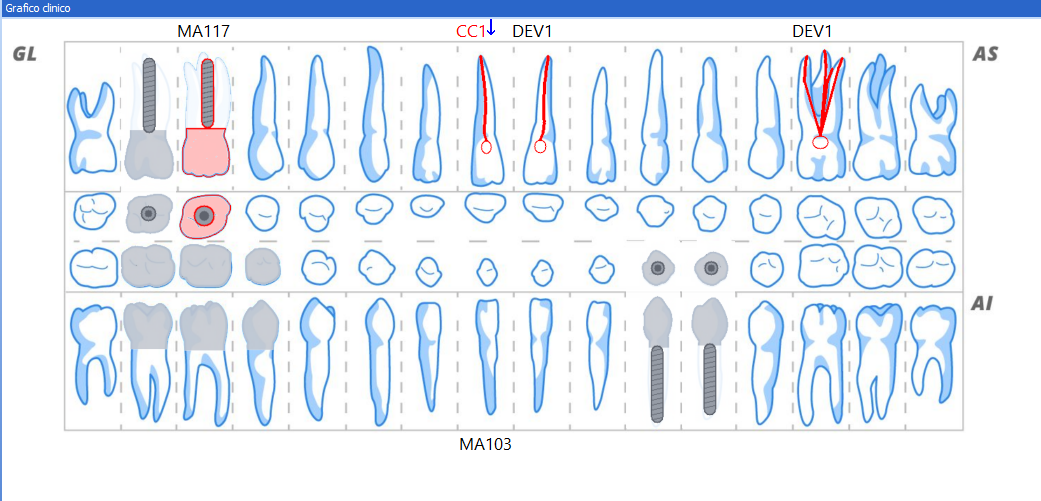
Che cosa vedi sul grafico
Ogni tipo di trattamento riconosciuto ha il suo disegno: la corona copre la parte visibile del dente, il trattamento canalare segue la radice, l’otturazione occupa la superficie indicata in cartella (per esempio MO o DO), l’impianto sostituisce la radice. Un ponte su più denti mostra i pilastri, gli elementi intermedi e il collegamento fra le corone. Un dente estratto appare sbiadito.
I colori predefiniti distinguono lo stato delle prestazioni, lo storico e la situazione iniziale:
- Rosso: da fare.
- Blu: in lavorazione.
- Verde: fatto.
- Grigio chiaro: storico, cioè lavori delle cartelle precedenti o fatti prima del preventivo.
- Grigio scuro: situazione iniziale del paziente, cioè i lavori che aveva già quando è arrivato in studio.
Le prestazioni escluse dal preventivo restano visibili, con disegni più tenui e tratteggiati, così le distingui da quelle incluse nel piano di cura. Puoi personalizzare i colori nella finestra di configurazione dei disegni.
Scegli il disegno di una prestazione
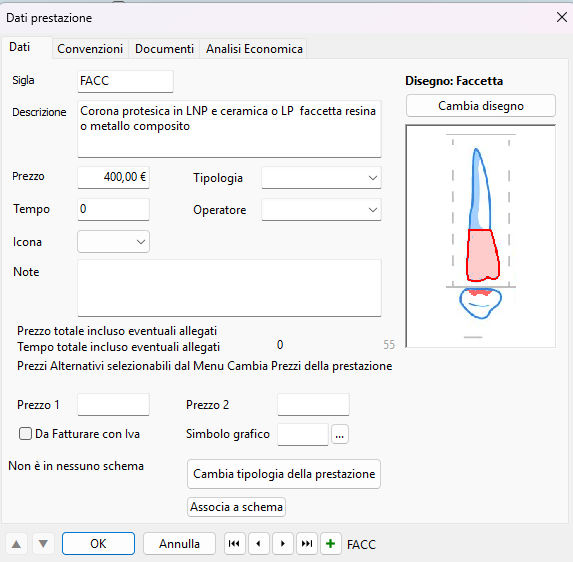
Se una prestazione non è stata riconosciuta, o vuoi disegnarla in un altro modo, apri la sua scheda nell’elenco delle prestazioni. A destra trovi il riquadro del disegno: il nome, l’anteprima e il pulsante Associa disegno (oppure Cambia disegno, se ne ha già uno). Anche un clic sull’immagine apre la scelta.
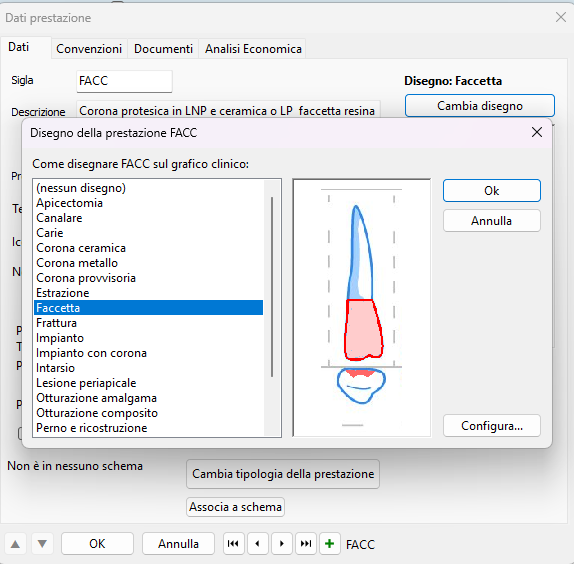
Nella finestra di scelta ci sono tutti i disegni disponibili, anche quelli che non hai ancora usato. Quando selezioni una voce, a destra vedi l’anteprima sul dente. Fai doppio clic sulla voce, oppure premi Ok, per associare il disegno alla prestazione.
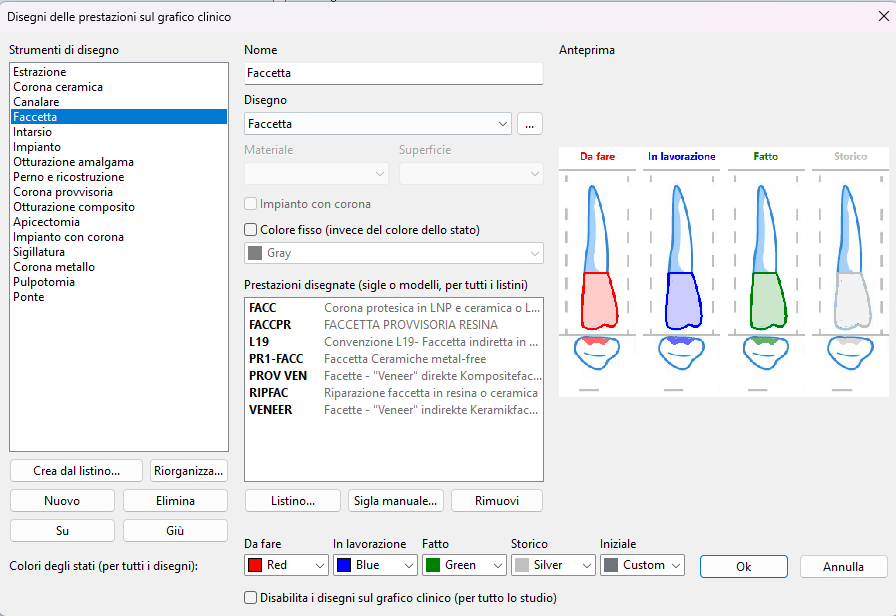
Tutti i disegni in una sola finestra
Per vedere e sistemare tutte le associazioni insieme apri Impostazioni → Cartelle cliniche → Disegni…, oppure, dall’elenco delle prestazioni, Operazioni → Disegni delle prestazioni sul grafico.
A sinistra c’è l’elenco dei disegni. Per ognuno puoi scegliere il tipo di disegno (il pulsante … mostra tutte le figure) e, dove previsto, il materiale: per esempio ceramica o metallo per le corone, composito o amalgama per le otturazioni. Per le corone è disponibile anche la variante provvisoria. Se vuoi, puoi impostare un colore fisso al posto di quello dello stato. Sotto vedi le prestazioni associate, con sigla e descrizione: le associazioni per sigla valgono per tutti i listini.
- Listino… aggiunge le prestazioni scegliendole da un listino.
- Sigla manuale… accetta anche un modello: DEV* vale per tutte le sigle che iniziano con DEV.
- Crea dal listino… ti propone tutte le prestazioni riconosciute di un listino: le controlli e confermi.
L’anteprima a destra mostra il disegno nei quattro stati: da fare, in lavorazione, fatto e storico, con i colori scelti per lo studio.
Anche gli schemi di trattamento hanno il loro disegno
Uno schema di trattamento raccoglie più prestazioni, come le sedute di una devitalizzazione. Anche allo schema puoi associare un disegno, dalla sua scheda, con lo stesso riquadro delle prestazioni.
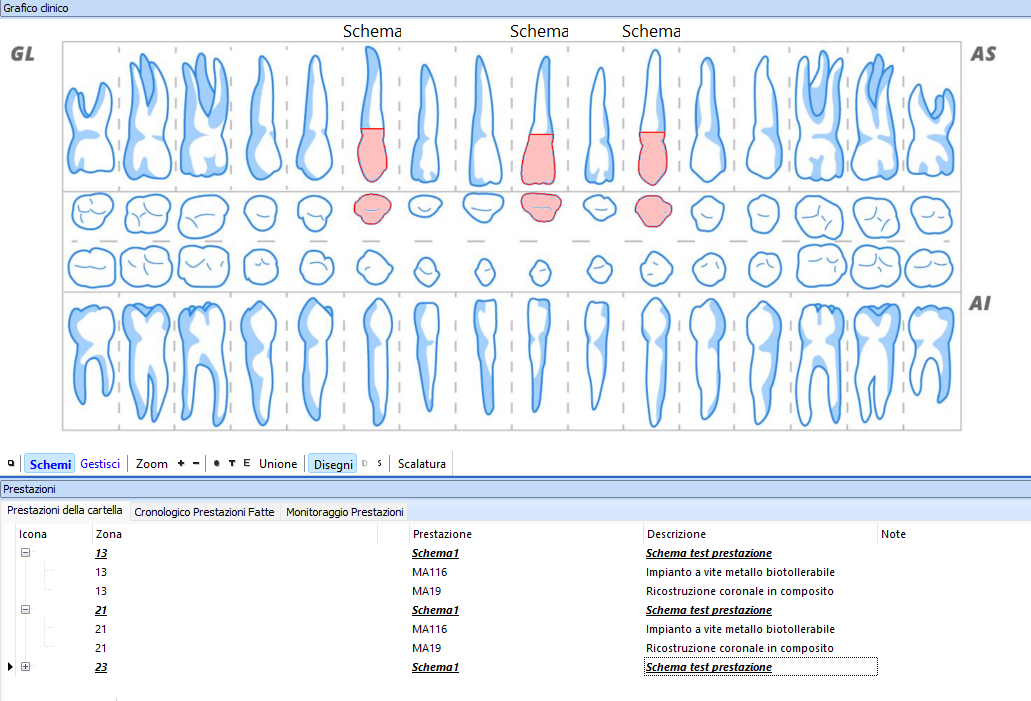
Quando nel grafico premi Schemi, sul dente vedi il disegno dello schema al posto di quelli delle singole sedute. Il colore segue il lavoro: verde quando tutte le prestazioni dello schema sono fatte, blu quando ne hai fatta qualcuna, rosso se non hai ancora iniziato. Se lo schema non ha un disegno, vedi quelli delle sue prestazioni.
La situazione clinica iniziale del paziente
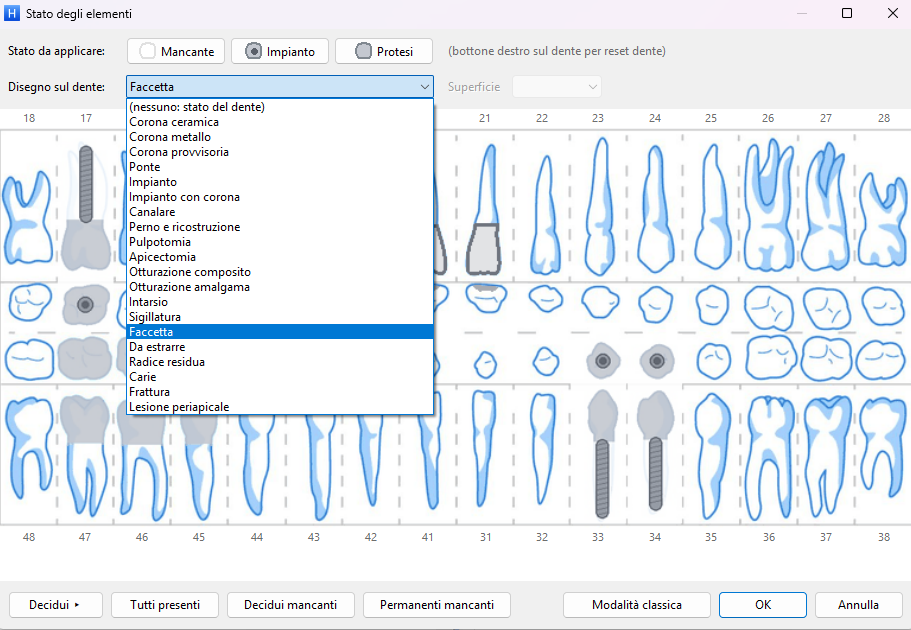
Il paziente arriva con una corona già presente o un dente già devitalizzato? Apri lo Stato degli elementi, scegli il lavoro nella riga Disegno sul dente e fai clic sui denti interessati. Questi disegni documentano la situazione clinica iniziale, senza aggiungere prestazioni al piano di cura, e compaiono sul grafico in grigio scuro.
Quando crei una nuova cartella, Horizon riporta la situazione iniziale e conserva nello storico i lavori già eseguiti e lo storico della cartella precedente. Così ritrovi sul grafico la situazione del paziente anche passando da una cartella all’altra.
Preferisci il grafico di sempre? Il pulsante Disegni nasconde i disegni in un clic. Se invece lo studio non vuole usarli affatto, nella finestra dei disegni spunta Disabilita i disegni sul grafico clinico: il grafico torna come prima per tutti i computer dello studio.
Che cosa serve per usare i disegni
I disegni delle prestazioni sono disponibili con l’ultimo aggiornamento di Horizon 64 e funzionano con i grafici dentali standard di Horizon (non con la versione 3D).
Vuoi vedere come funziona nel tuo studio?
Il team CAES può mostrarti come funzionano i disegni delle prestazioni e aiutarti ad associarli alle voci dei listini del tuo studio.